Planilhas e listas
Carregue Google Sheets, TXT, CSV ou XLSX e veja tudo antes de iniciar o download.
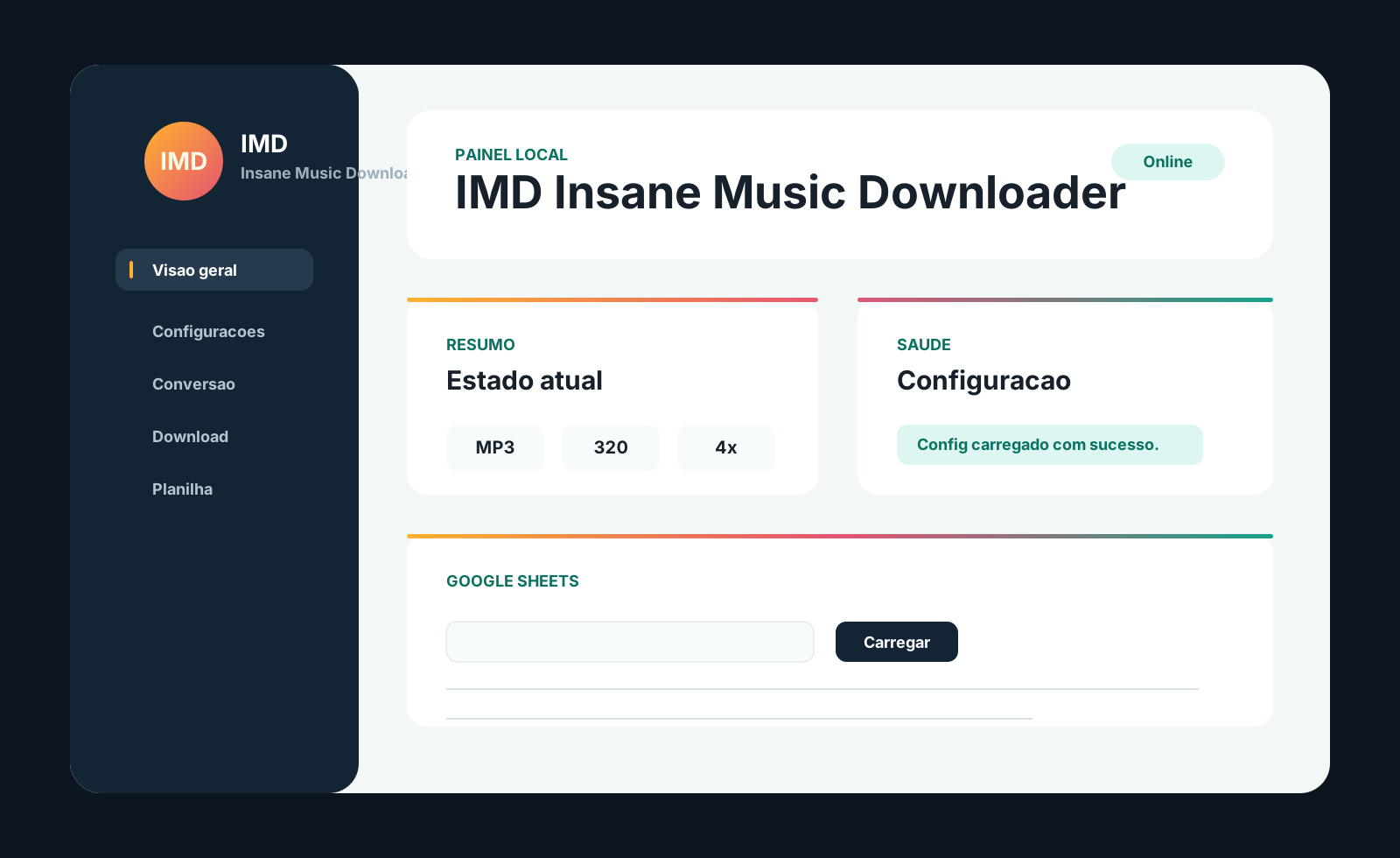
Painel local para Windows e macOS
Versão mais recente v1.1.1Baixe músicas e áudios do YouTube e SoundCloud, importe playlists do Spotify e organize tudo por gênero. Cada tarefa tem sua própria tela, sem precisar mexer em terminal.
Pacotes prontos para Windows, Mac Intel e Mac com Apple Silicon.
Tudo no painel
Carregue Google Sheets, TXT, CSV ou XLSX e veja tudo antes de iniciar o download.
Botões separados para cada tarefa. Cole um link para baixar áudio sem preencher artista ou música.
Converta M4A, MP4, FLAC, WAV, OGG, OPUS e AAC para MP3 ou outros formatos.
Depois de baixar, o IMD pode preencher informacoes das faixas automaticamente.
Instalacao
O instalador recomendado e o Setup.exe. Ele inclui o aplicativo e as dependencias principais. Voce escolhe apenas a pasta de musicas; historico e cache ficam automaticamente na area interna do usuario, e a planilha e configurada depois no painel.
macOS
Escolha o pacote Apple Silicon para Macs M1 ou posteriores, ou Intel para modelos antigos. O aplicativo inclui Python, dependencias e FFmpeg.
Problemas comuns na instalação
Isso pode acontecer quando o Controle Inteligente de Aplicativos não reconhece uma versão nova do IMD. Se você baixou o instalador deste site e confia no arquivo, siga os passos abaixo.
No menu Iniciar, digite controle de aplicativos e abra Controle de aplicativos e do navegador.
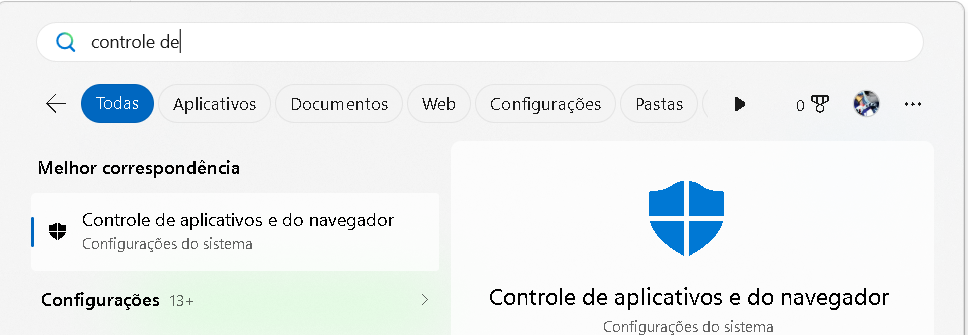
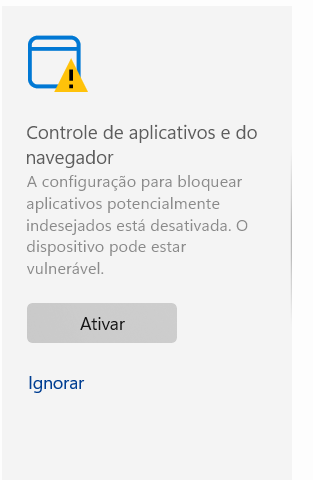
Clique no título Controle de aplicativos e do navegador. Não clique em Ativar: esse botão pertence ao bloqueio de aplicativos potencialmente indesejados, que é outra proteção.
Na página aberta, encontre a seção Controle Inteligente de Aplicativos.
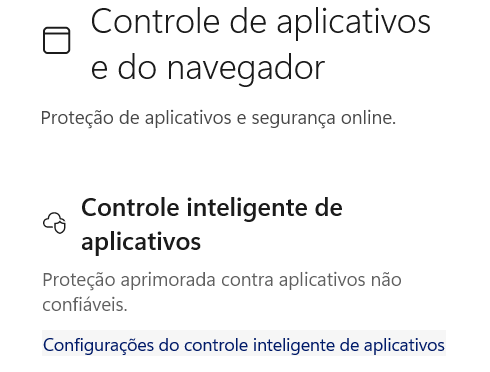
Clique em Configurações do Controle Inteligente de Aplicativos.
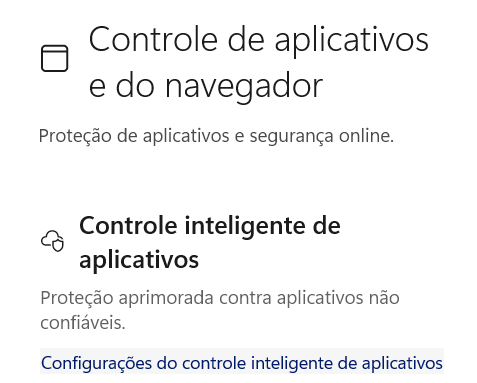
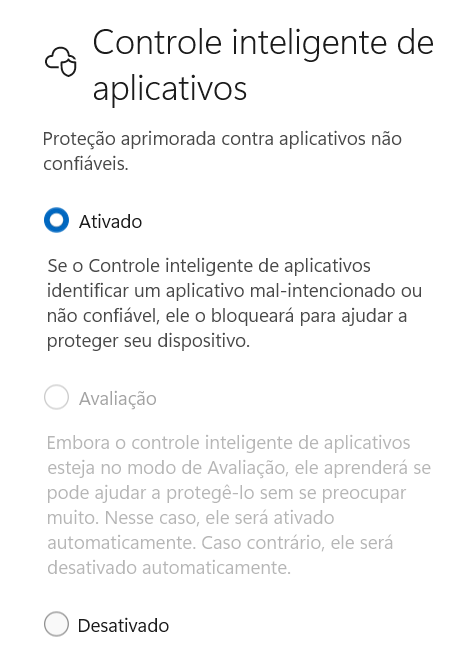
Se a opção Ativado estiver marcada, selecione Desativado e confirme o aviso apresentado pelo Windows.
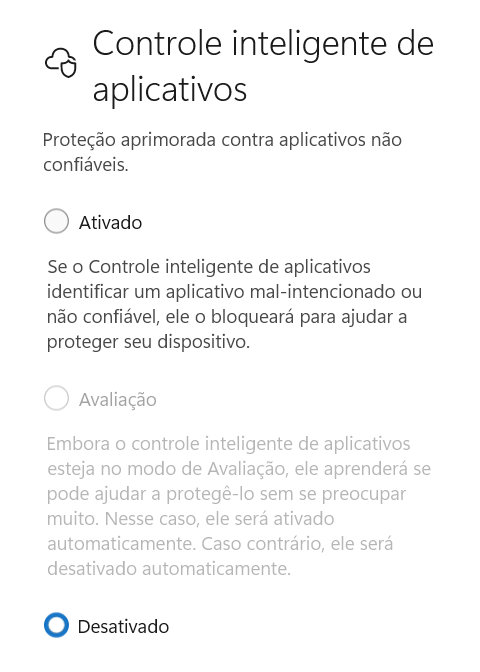
Confira se Desativado ficou selecionado. Depois, reinicie o computador e execute novamente o Setup.exe.
Manual
Use este roteiro se o Windows mostrar aviso de seguranca ou se for a primeira instalacao do IMD.
Clique em Baixar Setup.exe. Quando terminar, o arquivo aparece no historico de downloads do navegador.
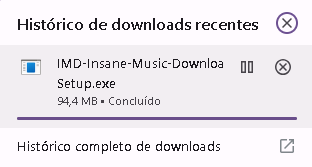
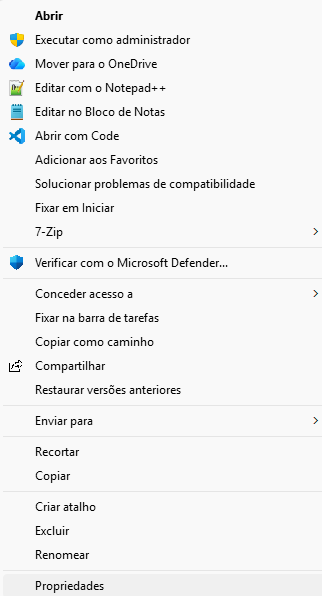
Na pasta Downloads, clique com o botao direito no Setup.exe.
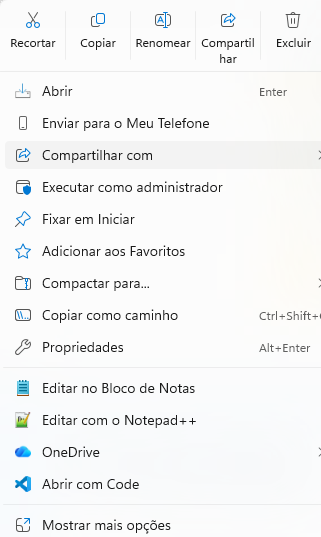
Se necessario, clique em Mostrar mais opcoes e depois em Propriedades.
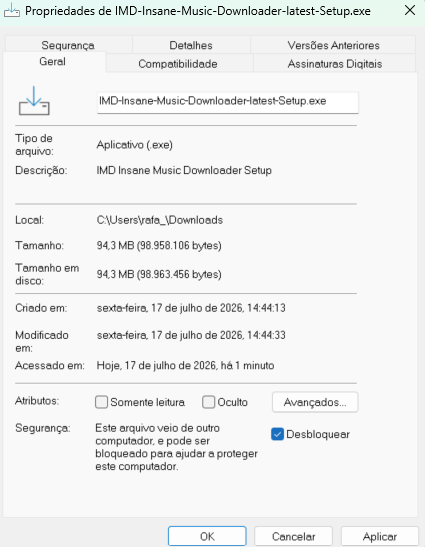
Na aba Geral, marque Desbloquear, clique em Aplicar e depois em OK.
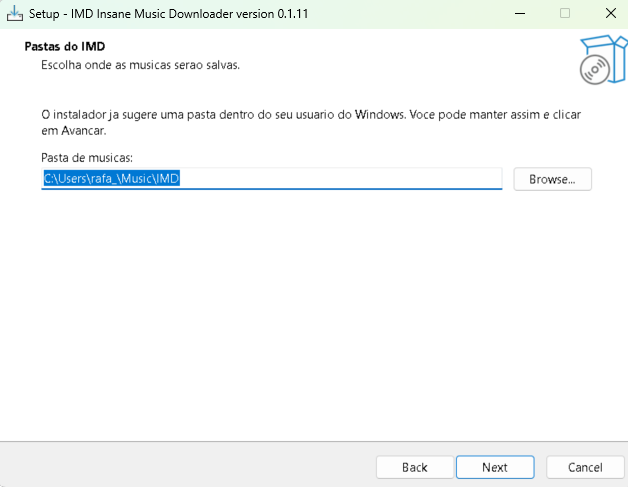
Abra o Setup.exe. A pasta sugerida em AppData pode ser mantida. Clique em Next.
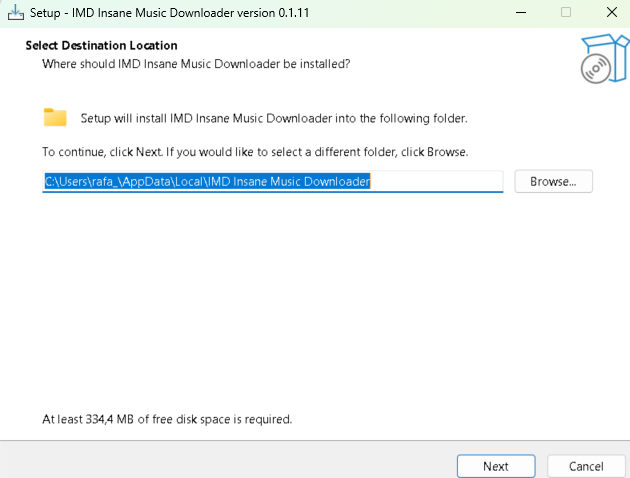
Deixe a pasta sugerida ou clique em Browse para escolher onde as musicas serao salvas.
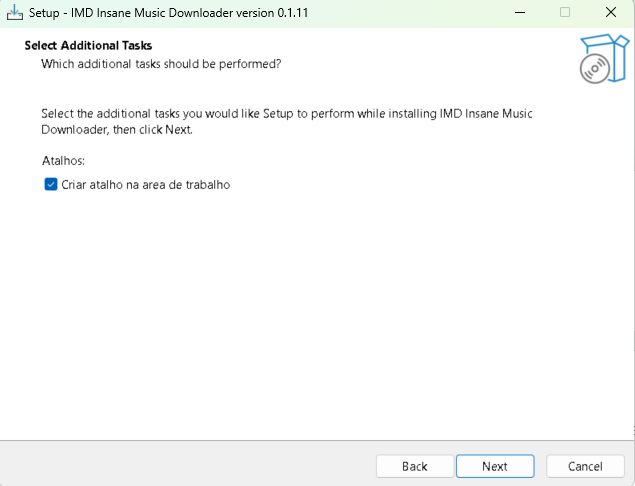
Marque se quiser criar um atalho na area de trabalho. Depois clique em Next.
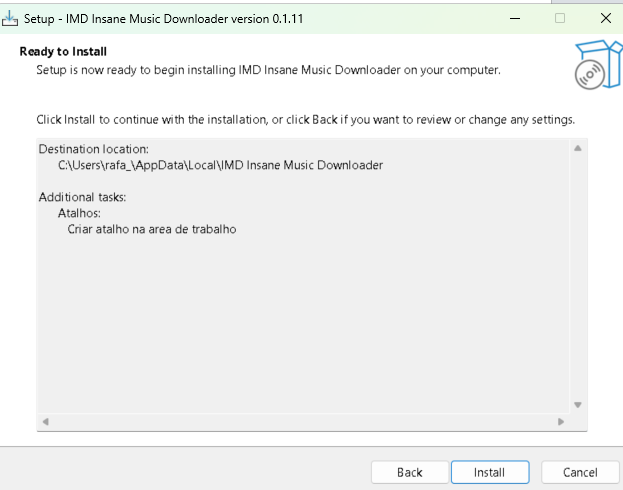
Revise o resumo e clique em Install para iniciar a instalacao.
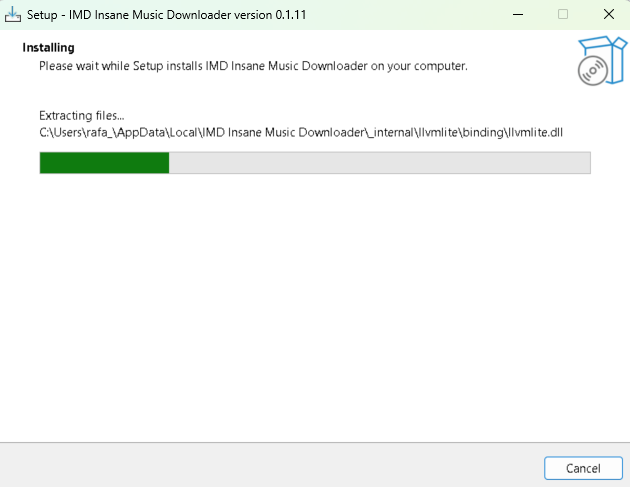
O instalador vai extrair os arquivos. Essa etapa pode levar alguns minutos.
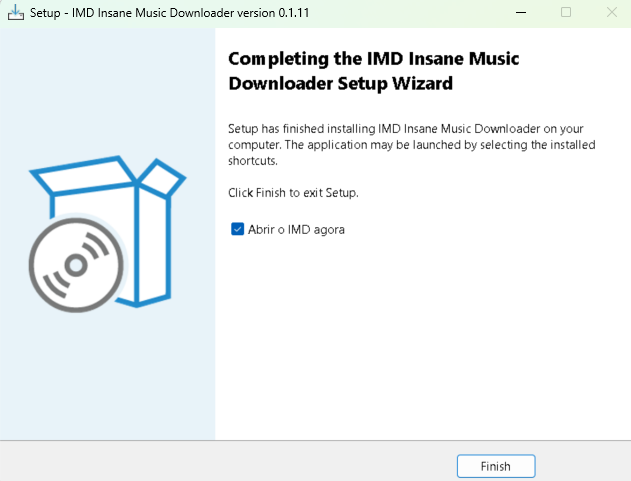
Deixe Abrir o IMD agora marcado e clique em Finish.
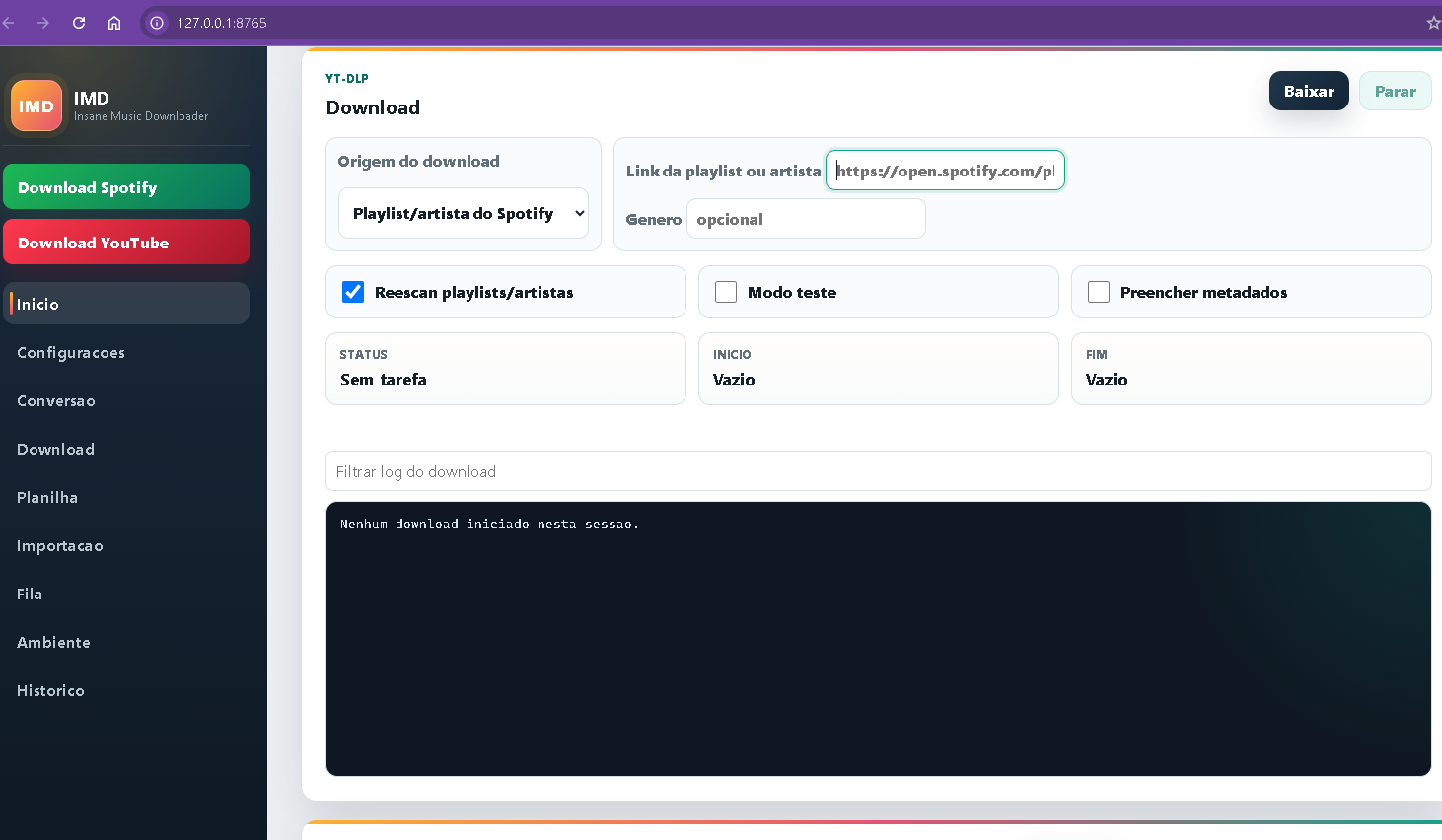
O navegador abre em 127.0.0.1:8765. Escolha Baixar áudio, Download YouTube, Download Spotify ou Download SoundCloud.
Novidades da v1.1.1
Cole o link de um vídeo do YouTube. O título vem automaticamente; artista não é obrigatório. Ideal para falas e material de produção.
Pesquise uma música pelo artista e nome da faixa, em uma tela exclusiva.
Informe uma playlist ou artista. O Spotify fornece a lista de músicas; as fontes de áudio são localizadas no YouTube.
Cole o link de uma faixa, incluindo links curtos on.soundcloud.com. O áudio vem diretamente do SoundCloud. Perfis e playlists ainda não são aceitos.
Nos downloads por link, escolha WAV, FLAC, MP3 ou M4A e a pasta de destino. O campo Gênero / categoria cria uma subpasta, por exemplo Samples/Vozes. O áudio é baixado inteiro, sem recorte ou separação de vocais. Converter para WAV não recupera qualidade ausente na fonte.
Download
Escolha o instalador correspondente ao seu sistema e processador.
Versão atual: v1.1.1. Os botões sempre baixam os instaladores mais recentes publicados no GitHub Releases.
Perguntas
Nao. Ele abre uma pagina local em 127.0.0.1, dentro do seu computador.
No Windows, baixe o Setup.exe. No Mac, escolha o DMG Apple Silicon ou Intel conforme o processador.
Nao. O instalador foi pensado para levar o app pronto para usar.
Sim. O painel tem configuracoes basicas e avancadas em uma tela propria.
Use apenas com conteudos e direitos que voce pode acessar, baixar ou converter.